
DFS PHOENIX Label
Zur realistischen Darstellungen der Labels werden sowohl am Boden als auch in der Luft sog. Static Labels verwendet. Dadurch lässt sich der Aufbau der Labels individualisieren und funktionalisieren.
Außerdem ist es oft sinnvoll die Labels aus der Standardposition zu verschieben. Auch in den unten gezeigten Grafiken sind alle Labels verschoben. Dies kann mit Drücken und Halten des Mausrads auf dem Label getan, oder alternativ Shift + Linksklick gedrückt halten getan werden.
Möglicherweise wird die Darstellung der Labels ungewohnt wirken, weshalb die einzelnen hier sowohl in der Luft als auch am Boden erklärt werden.
Übersicht

Luft-Label
"Normales" Label
Bild mit nicht Selected Ansicht einfügen
Ausgewähltes Label
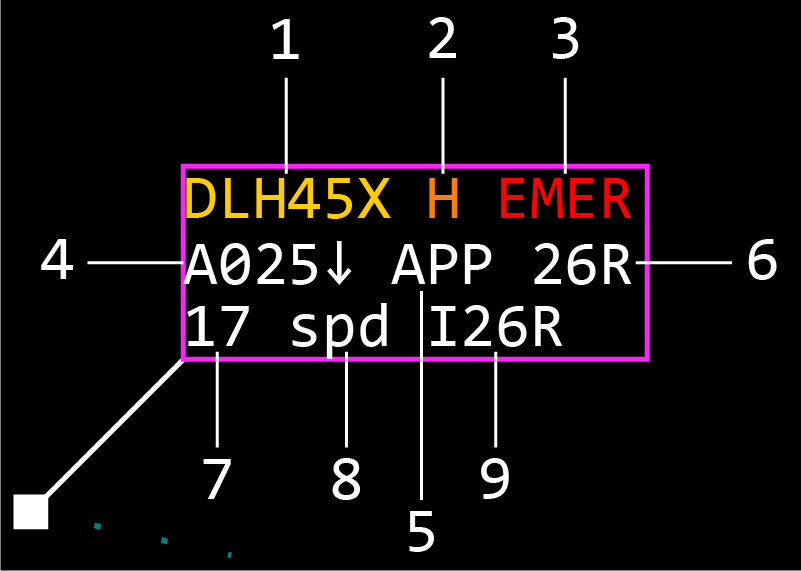
2.
3. Status-
4. Aktuelle gemessene Höhe + Sink- bzw. Steig-Indikator
5. Höhen-Label: Linksklick um zu bearbeiten
6. Ausgewählte Piste: Linksklick um zu bearbeiten
7. Gemessene Ground Speed (GS) auf zwei Stellen gerundet
8. Geschwindigkeit-Label: Linksklick um zu bearbeiten
9. Wegpunkt-Label: Linksklick um zu bearbeiten
Quelle: Aurora
Boden-Label
"Normales" Label
BILDBild EINFÜGENmit nicht Selected Ansicht einfügen
Ausgewähltes Label
Hier werden alle Bestandteile erklärt, die im Label hinterlegt sind. Das bedeutet nicht, dass alle davon immer beim Auswählen des Labels angezeigt werden.

Quelle: Aurora
1. Rufzeichen
2. Wirbelschleppenkategorie: Alle Kategorien außer Medium werden angezeigt und orange-farben markiert
3. Zugewiesener Squawk
4. Status-Informationen (MITsiehe BESCHRIFTUNG)unten)
5. Station, die das Label assumed hat (nur angezeigt, wenn man nicht selbst diese Station ist)
6. Wegpunkt-Label: Linksklick um zu bearbeiten
7. Ausgewähltes Parkposition: Linksklick um zu bearbeiten
8. Ausgewählte Piste: Linksklick um zu bearbeiten
9. Freies Textfeld zum Eingeben von beliebigen Informationen
Einzelne Bestandteile erklären
Status-Informationen (Custom SQK)
|
Status |
Squawk | Erklärung |
| EMER | 7700 | Luftnotlage |
| COMLOSS | 7600 | Funkausfall |
| HIJACK | 7500 | Flugzeugentführung (Auf IVAO verboten) |
| V | 7000 | Standard VFR Squawk |
| FIS | FIS-Squawks der jeweiligen FIR | Verkehr auf Frequenz einer FIS-Station |
| RESCUE | 0020 | Rettungsflüge mit Hubschraubern |
| BPO | 0023 | Einsatzflüge der Bundespolizei |
| NLFS | 0024 | Militärische Flüge im Nachttiefflugsytem, die Geländeführung durchführen |
| PARA | 0025 | Absetzluftfahrzeug für Fallschirmspringer |
| ARBTCS | 0027 | Kunstflüge |
| MEASURE | 0030 | Vermessungsflüge |
| END | 0032 |
Militärisches Luftfahrzeug, das bei einer Radar-Trail-Departure die Formation abschließt (siehe Special Operations) |
| VM | 0033 | VFR-Flüge von militärischen Luftfahrzeugen zwischen GND und FL 100 |
| RESQ | 0034 | Such- und Rettungseinsätze |
| FR | 0035 | Wird beim Flugregelwechsel verwendet |
| POL | 0036 | Einsatzflüge der Landespolizei |
| POL | 0037 | Einsatzflüge der Landespolizei mit Restlichtverstärker |
Tipp/Trick
Wenn man einzelne Bestandteile aus dem Label entfernen möchte, kann man dies im sog. Static Label Editor tun. (Siehe Grafik)